
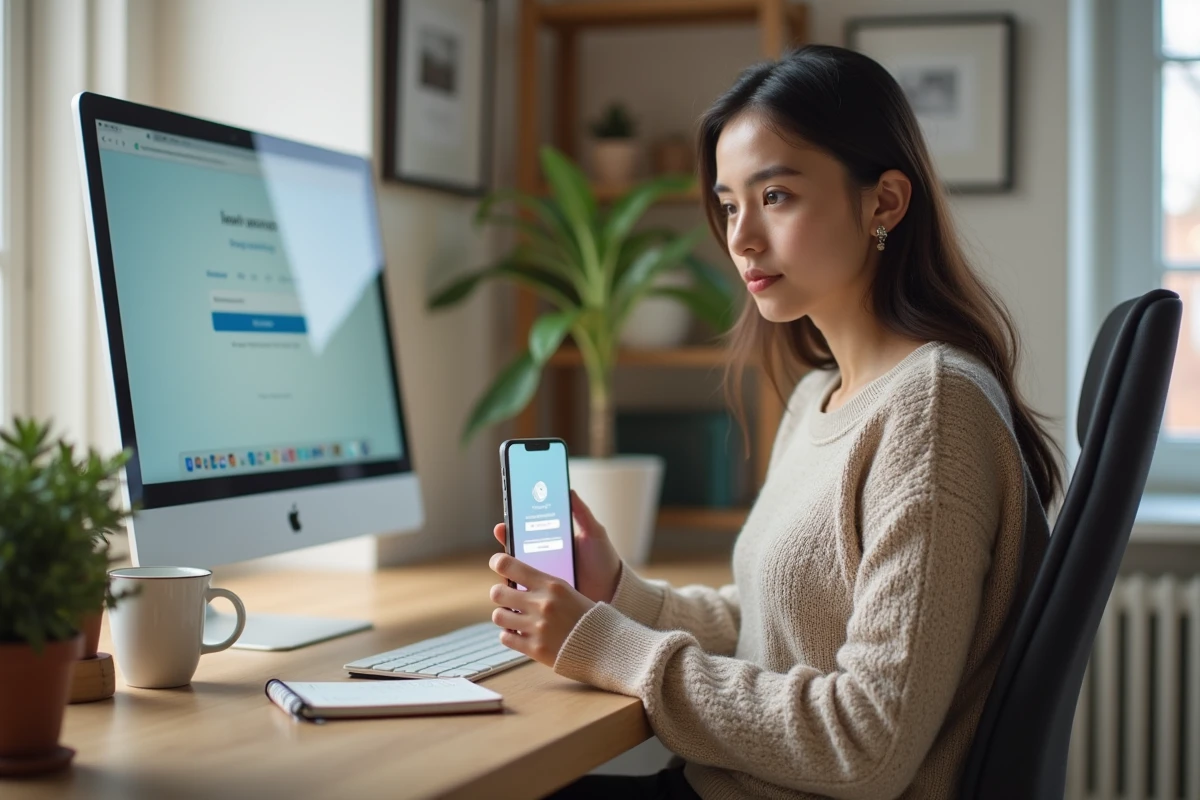
Vous tentez d’accéder à votre espace client Orchestra depuis votre téléphone et la page met du temps à charger, ou le mot de passe ne passe pas du premier coup. Ce scénario revient souvent chez les copropriétaires et locataires qui utilisent le portail orchestrav2.egiweb.net sur mobile. Quelques réglages simples suffisent pourtant à fiabiliser la connexion et à consulter ses documents sans friction.
Navigateur mobile et compatibilité avec orchestrav2 egiweb net
Le portail Orchestra n’est pas une application native. C’est un site web sécurisé, conçu à l’origine pour un usage sur ordinateur. Sur smartphone, le choix du navigateur influence directement le comportement de la page de connexion.
Chrome, Safari et Firefox restent les options les plus fiables. Les navigateurs intégrés par défaut sur certains téléphones (Samsung Internet, Huawei Browser) gèrent parfois mal les formulaires d’identification, surtout quand le champ mot de passe exige le respect strict des majuscules et minuscules.
Un réflexe utile : vérifier que le navigateur est à jour. Une version obsolète peut bloquer l’affichage du formulaire ou empêcher la validation du mot de passe. Sur Android comme sur iOS, la mise à jour se fait via le store en quelques secondes.

Mot de passe Orchestra sur mobile : erreurs fréquentes et solutions
La page d’identification Orchestra affiche un avertissement clair : le mot de passe est sensible à la casse. Sur un clavier de smartphone, la majuscule automatique en début de saisie piège beaucoup d’utilisateurs.
Correction automatique et majuscule initiale
La plupart des claviers mobiles activent la majuscule sur la première lettre. Si votre mot de passe commence par une minuscule, désactivez la majuscule automatique avant de taper. Sur iPhone, appuyez sur la flèche du clavier. Sur Android, le comportement varie selon le clavier installé.
La correction automatique pose un autre problème. Elle peut modifier un mot de passe qui ressemble à un mot courant. Désactiver temporairement l’autocorrection évite ce type de rejet silencieux.
Utiliser le lien « première connexion ou mot de passe oublié »
Orchestra propose un lien dédié sur sa page d’accueil pour réinitialiser l’accès. Si vous n’avez jamais configuré votre compte depuis un mobile, passez par ce lien plutôt que de tester des combinaisons au hasard. Trois tentatives échouées peuvent temporairement verrouiller l’accès sur certains portails de ce type.
Sécuriser sa connexion Orchestra depuis un smartphone
Accéder à des documents de copropriété ou à des relevés de charges depuis un téléphone pose une question de sécurité. Les portails de syndics comme Orchestra stockent des données personnelles protégées par la réglementation CNIL.
- Privilégiez votre réseau mobile (4G/5G) ou un Wi-Fi personnel plutôt qu’un Wi-Fi public (café, gare, hôtel) pour éviter l’interception de vos identifiants.
- Enregistrez votre mot de passe dans le gestionnaire intégré du navigateur (trousseau iCloud, gestionnaire Google) plutôt que dans une note en clair sur le téléphone.
- Vérifiez que l’URL commence bien par https://www.orchestrav2.egiweb.net avant de saisir vos identifiants, pour écarter tout risque de page frauduleuse.
Depuis 2024, les recommandations de la CNIL insistent sur la minimisation des données stockées localement et sur le renouvellement régulier des mots de passe pour les accès sensibles. Même si Orchestra ne l’impose pas encore de manière automatique, changer son mot de passe une à deux fois par an reste une bonne pratique.
Problèmes d’affichage mobile sur le portail Orchestra
Certains utilisateurs rapportent un affichage tronqué ou un formulaire qui ne réagit pas au toucher. Deux causes reviennent systématiquement.
Cache et cookies du navigateur
Un cache saturé empêche parfois le chargement complet de la page. Vider le cache du navigateur résout la majorité des blocages d’affichage. Sur Chrome mobile : Paramètres, Confidentialité, Effacer les données de navigation. Sur Safari : Réglages, Safari, Effacer historique et données.
Mode économie de données
Le mode « économie de données » ou « lite » de certains navigateurs compresse les pages avant de les afficher. Cette compression peut casser le formulaire d’identification d’Orchestra. Si la page ne fonctionne pas, désactivez ce mode le temps de la connexion.
Accéder aux documents de copropriété depuis son téléphone
Une fois connecté, l’espace client Orchestra permet de consulter les documents relatifs à la gestion de l’immeuble pour les copropriétaires, ou les documents liés au logement pour les locataires. Cette mise à disposition dématérialisée découle des obligations introduites par la loi ALUR.
Sur mobile, les fichiers PDF s’ouvrent dans le navigateur ou dans une application de lecture. Si un document ne s’ouvre pas, vérifiez qu’un lecteur PDF est installé. Sur Android, Google Drive ou Adobe Reader fonctionnent. Sur iPhone, le lecteur natif gère la quasi-totalité des fichiers.
Vous avez remarqué que certains documents sont longs à charger ? Téléchargez-les en Wi-Fi plutôt qu’en réseau mobile faible pour éviter les interruptions. Les relevés de charges ou les procès-verbaux d’assemblée générale peuvent peser plusieurs mégaoctets.
Checklist rapide avant de se connecter à Orchestra sur mobile
- Navigateur à jour (Chrome, Safari ou Firefox de préférence)
- Correction automatique et majuscule initiale désactivées sur le clavier
- Cache vidé si la page ne s’affiche pas correctement
- Connexion via réseau sécurisé (Wi-Fi personnel ou données mobiles)
- URL vérifiée : https://www.orchestrav2.egiweb.net
La connexion à orchestrav2 egiweb net sur mobile ne demande pas de compétence technique particulière. Les blocages viennent presque toujours du clavier automatique, d’un cache encombré ou d’un navigateur obsolète. En corrigeant ces trois points, l’accès à l’espace client Orchestra devient aussi fluide sur téléphone que sur ordinateur.